No se puede borrar la carpeta (Can't delete folder): Error 55011
Nota: ProjectWise permitirá borrar una carpeta sólo si no tiene documentos (entradas en la base de datos que se asocian típicamente con el archivo actual) y/o archivos (el dgn, doc, xls, etc actual).
Error 55011 generalmente significa que el archivo no existe en el servidor para el documento O el archivo existe en el servidor en la carpeta, pero no hay documento.
Si existen documentos en la carpeta se deberá realizar lo siguiente para cada documento:
Abrir las Propiedades para el documento, en la sección File seleccionar Advanced.
Seleccionar Remove.
Hacer click en Save (desaparecerá el nombre del archivo y el tamaña quedará en cero o en blanco)
Hacer click en Ok.
Ahora se podrá borrar la carpeta.
Si la carpeta no tiene documentos, entonces:
Crear un documento vacío sin archivo para poder encontrar el ID de carpeta utilizando una vista que lo muestre.
Ir al servidor donde se encuentra el área de almacenamiento y localizar la carpeta física dms###### (o d0######) de acuerdo al Id de carpeta.
Una vez en la carpeta se deberá ver un archivo que no ha sido borrado.
Borrar el archivo.
Volver a ProjectWise y borrar la carpeta.
Para ver el original de este artículo: http://communities.bentley.com/products/projectwise/content_management/w/wiki/error-55011.aspx
martes, 9 de julio de 2013

Reporte de Carpetas y/o Archivos en ProjectWise
Resumen
Opciones:


Enumfolders.exe es una nueva utilidad de comandos en línea incluída en el release V8i de la instalación de ProjectWise Administrator. La aplicación se utiliza para proveer una forma de generar un reporte de las carpetas y/o archivos de ProjectWise. El programa también puede recursar a través de la estructura de carpetas lo que permite un reporte completo de la estructura jerárquica de carpetas. Esto puede ser de gran utilidad para los usuarios que desean exportar la información de carpetas/archivos de ProjectWise a un archivo de textos para su revisión. También se puede utilizar para ver los nombres de archivos o carpetas que han sido borrados.
Pre-requisitos
- Para poder ver los archivos y carpetas borrados, la auditoría debe considerar Folder Delete y Document Delete.
- Una vista en ProjectWise Explorer que muestre el número de dmsfolder id.
Ejecutar Enumfolders.exe
Para ejecutar este utilitario, abrir la ventana de comandos en un computador donde se haya instalado ProjectWise Explorer, y navegar hasta la carpeta ProjectWise\bin.
c:\Program Files\Bentley\ProjectWise\bin\enumfolders.exe
Si se ejecuta el comando enumfolders.exe sin parámetros se visualizará la Ayuda.
Uso: enumfolders [-d datasource] [-u username] [-p password] [.v] [-r] [-D] [-I] [-f carpeta]
Enumera el objeto en la jerarquía de carpetas.
Opciones:
Ejemplo: se enumerarán todos los archivos y sub-carpetas del dmsfolder ID 140 en un datasource llamado MyDataSource.
Enumfolders.exe -d SERVER: MyDataSource -u pwadmin -p prjwise -D -r -f 140
El resultado es en 6 columnas
- La primer columna describe si es una carpeta (F) o documento (D)
- La segunda columna es el Folder ID o el Número de Documento
- La tercer columna es el GUID de la carpeta o del documento
- La cuarta columna es el número dms de la carpeta
- La quinta columna es el nombre de la carpeta o el nombre del documento
- La sexta columna es la descripción de la carpeta o la descripción del documento
'UNKNOWN' en el número dmsfolder indica que la carpeta 'sub' y el archivo 'test.txt' se han borrado.
Para enviar los datos de salida a un archivo de textos utilizar el signo ">".
Ejemplo:
Enumfolders.exe -d SERVER: MyDataSource -u pwadmin -p prjwise -D -r -f 140 > c:\PWoutput.txt
De esta forma se creará un archivo de textos llamado 'PWoutput.txt' con los datos requeridos.
Para ver el original de este artículo: http://communities.bentley.com/products/projectwise/content_management/w/wiki/5529.aspx
viernes, 28 de junio de 2013
Documentos, Carpetas y Area de Almacenamiento (Parte 2)
Aquí está la continuación del
artículo correspondiente a documentos, carpetas y área de almacenamiento.
Cuando un usuario borra un documento de un datasource, el proceso requiere que
el archivo correspondiente esté ubicado en la carpeta dms definida por el ID de
carpeta, y se remueven tando el registro del documento como el archivo. Ahora,
que sucede si por algún motivo, el archivo no existe en la carpeta dms. En este
caso, el proceso falla con el siguiente mensaje de error:

¿Cómo se puede resolver este tema?
Se deberá remover el archivo del documento en ProjectWise Explorer. Primero se
debe abrir el cuadro de diálogos Properties del documento que se desea borrar.
Luego, en el tab General, seleccionar el botón Advances donde se encuentra la
opción remove. Al seleccionar esta opción se removerá el nombre del archivo del
registro de la base de datos y entonces se podrá borrar el documento
normalmente. Este requerimiento, que el archivo deba residir en la carpeta dms
de un área de almacenamiento no existe mas a partir del release V8i de
ProjectWise.

Si se intenta borrar una carpeta de
un datasource y no se encuentra la carpeta dms, ProjectWise igualmente borrará
la carpeta del datasource. Sin embargo, si la carpeta tiene una archivo “extra”
que no está en el datasource, fallará la acción de borrar. Esto es lo mismo
tanto para versiones V8i como pre-V8i de ProjectWise.
Para ver el original de este
artículo: http://communities.bentley.com/products/projectwise/content_management/b/weblog/archive/2010/09/20/documents-folders-and-storage-part-2.aspx
Documentos, Carpetas y Area de Almacenamiento (Parte 1)
A continuación un artículo para
aclarar ciertos conceptos erróneas respecto a documentos, carpetas y áreas de
almacenamiento. La mayoría de los administradores no tienen problemas al crear
áreas de almacenamiento y la creación de carpetas es muy simple, sólo se debe
asignarle un nombre y un área de almacenamiento y presionar Ok. A continuación
una imagen directamente de la base de datos donde se muestra el ID de carpeta,
nombre, descripción, nodo y ruta del área de almacenamiento.

Cuando se crea un documento en una
carpeta recien creada, se crea un archivo en la ruta que se muestra arriba a la
cual se le agrega una carpeta dms. El número de almacenamiento se guarda en el
registro del documento, como así también una cantidad de atributos generales
como se muestra en la imagen debajo. El ID de carpeta (648), número y
descripción de documento (1) y número de almacenamiento (6) se guardan al
momento de la creación del documento.

Cuando se crea una carpeta, hay un
menú desplegable que se utiliza para seleccionar el área de almacenamiento.
Cualquier usuario con permisos de escritura sobre la carpeta puede modificar el
área de almacenamiento luego de su creación. Si esto ocurre, se modifica el ID
de almacenamiento y se crea una nueva carpeta dms en el nuevo área de
almacenamiento. Sin embargo, el ID de almacenamiento de los documentos
existentes no se modifica. Desde la perspectiva del usuario en ProjectWise
Explorer, no cambia nada. Los documentos existentes se tomarán desde el área de
almacenamiento anterior y todo documento nuevo será creado en la carpeta del
nuevo área de almacenamiento.
No hay una función para corregir el
ID de almacenamiento en los registros de documentos. Si un administrador
necesita cambiar el ID de almacenamiento, la forma mas fácil es crear una nueva
carpeta utilizando el nuevo área de almacenamiento y luego mover los documentos
a la nueva carpeta, sólo se debe recordar que, mover un documento significa
copiar y borrar.
Para ver el original de este
artículo: http://communities.bentley.com/products/projectwise/content_management/b/weblog/archive/2010/09/16/documents-folders-and-storage-part-1.aspx
Mensaje de Error: No se puede ejecutar la aplicación para el documento especificado. Controlar la asociación de programas
(Error Message: Cannot start application for
the specified document. Check your program associations)
Problema:
La integración con ProjectWise
funcionaba correctamente, pero ahora no funciona con uno a mas de los productos
de Microsoft Office.
- Microsoft Excel
- Microsoft Outlook
- Microsoft PowerPoint
- Microsoft Word
A veces se encuentran uno o mas de
los siguientes mensajes:
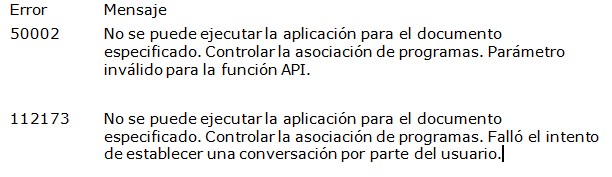
Cuando se controlan las Asociaciones
de Programas en ProjectWise no se pueden detectar problemas aparentes y no se
han creado asociaciones de usuarios.
Pasos
para la resolución del problema:
Abrir Word o Excel fuera de
ProjectWise e ir al cuadro de diálogos de opciones (File > Options)
Seleccionar Add-Ins del menú de la
izquierda
Seleccionar COM Add-ins del menú
Manage y seleccionar Go


Verificar que el Add-In de
ProjectWise está seleccionado y no ha sido deshabilitado.

Si ProjectWise iDesktop Integration
no está seleccionado, seleccionarlo y presionar Ok para cerrar el cuadro de diálogos.
Si la selección no permanece, volver
al menú Options y seleccionar Trust Center.
En la sección Add-Ins, asegurarse
que los add-ins no estén deshabilitados.

Si no se pueden modificar los
ajustes en este lugar, se deberá contactar al administrador de sistemas, ya que
estos ajustes pueden estar administrados por ajustes de políticas de grupo. Si
esto tampoco resuelve el problema, por favor contactar al Grupo de Soporte
Técnico (TSG) de Bentley mediante un Service Ticket.
jueves, 27 de junio de 2013
Opción de Disponibilidad de Espacio en Disco en ProjectWise Storage
¿Alguna vez se preguntó cuánto espacio en disco tiene
disponible en el ProjectWise Storage Area?
¿Sus usuarios constantemente se quedan sin espacio en
disco?
La disponibilidad de Espacio en Disco y Estadísticas de
ProjectWise Storage Area, en ProjectWise Explorer pueden ayudarlo a detectar
qué está disponible.
Para determinar cuanto espacio en disco disponible
tiene en ProjectWise Storage Area se debe realizar lo siguiente:
- Log in en ProjectWise Explorer
- Navegar hasta cualquier carpeta en el panel de la izquierda.
- Hacer click con el botón derecho en dicha carpeta.
- Seleccionar Properties > General Tab > Storage properties
Esto muestra el espacio asignado para Storage como así
también otras estadísticas.
Se le presentará una pantalla que mostrará los
siguientes items:
- Espacio disponible para el usuario
- Tamaño del volumen del usuario
- Espacio disponible del volumen
- Tamaño total del área de almacenamiento de archivos.
Todo usuario de ProjectWise puede ver esta información.
No es sólo para Administradores.
Para obtener mas información en esta característica, ir
a ProjectWise Explorer Help y ejecutar una búsqueda en storage properties.
Se obtendrá información bajo el título New Storage Area
Disk Usage Information.
miércoles, 19 de junio de 2013
ProjectWise V8i (SELECTseries 4) Refresh
Versión 08.11.11.559,
liberado el 2 de Abril de 2013
A continuación
una lista de las características principales entregadas con este
release:
Mejoras en ProjectWise
Explorer
- Bentley DGN Navigator Control, para visualizar DGNs y i-models en ProjectWise Explorer
- Soporte de ProjectWise Explorer en Citrix XenApp 6.5
- ‘Send To > Mail Recipient As Link’ ahora siempre crea un link URN
- Nueva opción de ‘Include Engineering Component Access Rights’ en el cuadro de diálogos de Project > Participants, para prender o esconder/ocultar/ los ajustes de seguridad de componentes
- Extensión Workflow Rules Engine (opción en el instalador de ProjectWise Explorer)
- La herramienta ProjectWie Import/Export ahora se entrega con el instalador cliente.
Mejoras en la
Integración
- Se agregó soporte para:
o
Aplicaciones
AutoCAD 2013
o
Aplicaciones Revit 2013
o
Microsoft Office 2012 de 64 bit(Word, Excel, Outlook,
PowerPoint)
- Integración avanzada para AutoCAD Civil 3D 2012 y 2013
- Mejoras en la integración con AutoCAD
o
Nuevo
botón para Habilitar/Deshabilitar la Integración
o
Integración
completa de la variable DGNIMPORTMODE (ahora soporta todos los modos (=0, =1,
=2) (AutoCAD 2012 y posterior)
- Mejoras en la integración con Revit
o
Nuevo
cuadro de diálogos Resolve Links, para corregir vínculos rotos antes que el
documentos se abra en Revit.
- Mejoras en la integración con Office
o
Nuevo
botón para Habilitar/Deshabilitar la Integración en Office 2007 y 2010 (Word,
Excel, PowerPoint, Project y Visio)
Mejoras en ProjectWise
Administrator
- Nuevo nodo Rules Engine de datasource, para importar reglas de flujos de trabajo personalizados
o
Entrega
de reglas de fllujos de trabajo
o
Entrega
de reglas de flujo de trabajo genéricas con Rules Engine Template (parte del
Example Dataset entregado con la instalación de ProjectWise Administrator)
- Archivos de ejemplo de Attribute Exchange para Microsoft Office 2003 actualizdos
Mejoras de
Infraestructura
- Soporte para Windows 8 y Windows Server 2012
- Full Text Indexing soporta Windows Search Service en Windows Server 2012, y Microsoft Indexing Service en Windows Server 2008
- Nueva opción en el dmskrnl.cfg (LogLicenseToWindodwsEventLog) que permite controlar si un mensaje informativo se envía o no al Windows event log cada ves que se renueva la licencia del servidor.
Cambio de Nombres
- ProjectWise Dynamic Composition Server for PDF ahora es Bentley i-model Composition Server for PDF
- ProjectWise Dynamic Composition Server for i-model (extensión del ProjectWise Automation Service) ahora es Bentley i-model Composition Server for i-model
Para ver el original de este artículo: http://communities.bentley.com/products/projectwise/content_management/w/wiki/7050.aspxontent_management/w/wiki/7050.aspx
Utilizando la herramienta BulkLoad
Cuando
se desea importar una gran cantidad de documentos a ProjectWise, se puede
utilizar la herramienta BulkLoad. Se puede acceder a esta herramienta seleccionando
Inicio > Todos los Programas > Bentley > ProjectWise V8i (SELECTseries
x) > Tool > User Tools. Se abre el cuadro de diálogos ProjectWise Tools. Hacer
doble click sobre el ícono BulkLoad y log in en el datasource donde se desea
cargar los datos.
El
proceso de carga bulk loading involucra varios pasos:
- Crear un archivo de BulkLoad
- Procesar/Editar el archivo BulkLoad
- Importar los documentos
La
herramienta BulkLoad hace un scan de todo el sistema de archivos, crea un
archivo ASCII que especifica todas las carpetas y archivos que se desean
importar a ProjectWise. Una vez que el archivo de datos de BulkLoad existe, se
puede procesar el archivo utilizando la herramienta Process BulkLoad File para
importar los archivos y carpetas especificados.
Nota:
La herramienta Process BulkLoad File aparece como parte del wizard de BulkLoad.
El cuadro de diálogos Process BulkLoad File es una herramienta separada y se
puede acceder en cualquier momento directamente desde el cuadro de diálogos
ProjectWise Tools.
¿Está manteniendo Copias Locales de sus documentos?
En el Grupo
de Soporte Técnico de ProjectWise se reciben muchas consultas acerca de la lentitud de los archivos al
abrirlos desde ProjectWise. Los que consultan creen que no debería ser tan
lento ya que está prendida la opción “leave local copy on check in” en los
ajustes del usuario.
Al mirar
los ajustes del usuario se observa que efectivamente este ajuste está perdido,
pero hay otros ajustes necesarios para que esta opción funcione correctamente.
Por lo tanto no hay mejora en la performance.
Los ajustes
mencionados están en el tab Settings del cuadro de diálogos User Properties. Se
debe expandir la sección Document y buscar los siguientes ajustes:
- Leave local copy on check in
- Leave local copy on free
- Use up to date copy on check out
- Use up to date copy on copy out
Esto ajustes se utilizan para que los archivos persistan en las carpetas de trabajo y permitir utilizar estos archivos persistentes en el computador cliente. Si se prende la opción “Leave local copy on check in”, cuando se hace check in de un archivo, no se borrará la copia local. Pero si no se prende la opción “Use up to date copy on check out” el archivo se copiará al computador local de todas maneras.
Se debe
recordar que sólo los a archivos maestros se les hace check out, a los archivos
de referencia se les hace copy out. Por lo tanto, si no se prende la opción “Leave
local copy on free”, dichos archivos se borrarán. Aquí también se debe prender
la opción “Use up to date copy on copy out”.
Estos
ajustes tienen bajo impacto si se está trabajando en una red rápida o se abre
un archivo sólo una vez. Sobre una red lenta, prender estos cuatro ajustes tendrán
un impacto notable en el tiempo que se tarda en abrir un archivo por segunda
vez.
Para
ver el original de este artículo: http://communities.bentley.com/products/projectwise/content_management/b/weblog/archive/2011/08/18/are-you-keeping-your-copy-outs.aspx
¿Está interesado en la herramienta ProjectWise Import/Export?
El 8 de
Agosto de 2012 se hizo un anuncio con respecto a la herramienta ProjectWise
Import/Export Tool:
“La herramienta ProjectWise Import/Export
ahora está disponible para todos los usuarios de ProjectWise”
A
continuación hay algunos consejos acerca de utilizar la herramienta ProjectWise
Import/Export.
Primero se
debe asegurar de tener la versión correcta. La herramienta ProjectWise
Import/Export está diseñada específicamente para ser utilizada con versiones
específicas (o superiores) del ProjectWise Explorer. Si se está utilizando
ProjectWise Explorer (SELECTseries 3) versión 08.11.09.122 se deberá instalar
la versión 08.11.09.xx de la herramienta ProjectWise Import/Export.
Si se está
utilizando ProjectWise Explorer (SELECTseries 4) versión 08.11.1.111 se deberá
instalar la versión 08.11.11.11 de la herramienta ProjectWise Import/Export.
Tip: Cuando se descarga cualquier aplicación
desde SELECTservices, la lista de dependencias muestra que versión de ProjectWise
está soportada para la aplicación que se desea descargar.
Para
utilizar la herramienta ProjectWise Import/Export se debe tener instalado MS
Excel en el cliente. MS Excel no necesita estar integrado con ProjectWise, sólo
disponible.
Luego de
instalado se debe crear una plantilla de Excel específica para los datos de
ProjectWise con los que se desea trabajar; la plantilla es específica al
datasource y environment. El wizard para crear la plantilla está disponible desde
el menú de Windows Program Files.
Se le han
agregando algunos ítems en ProjectWise Explorer luego de la instalación y su
utilización es bastante directa.
La clave
para el éxito de la herramienta ProjectWise Import/Export es tener disponible
la plantilla correcta. Nunca se debe copiar y/o reutilizar planillas creadas
con la herramienta Import/Export para otros archivos o datasources.
ProjectWise en un Mundo Integrado
En
el Grupo de Soporte de ProjectWie se reciben preguntas respecto a integración.
Generalmente es un computador que no está trabajando correctamente. A lo mejor
un archivo de AutoCAD que no abre, el proceso se detiene con Drawing1. O cuando
se asocia una referencia externa, el cuadro de diálogos Ref Attach no busca
dentro de ProjectWise. A lo mejor, cuando se cierra Word no aparece el cuadro
de diálogos Check-in.
En
casi todos los casos se comienza asegurándose que la integración está instalada
correctamente. Instalar integración es algo difícil desde el punto de vista de
la programación. Se deben agregar partes de ProjectWise a otro producto. Para
que esto funcione se debe agregar información en el lugar correcto del registry.
99.999%
de las veces todo se instala perféctamente; alguien llamará y dirá “Relicé la
actualización/instalación en cientos de computadores y sólo esta me está dando
problemas”.
A
continuación está el proceso que se recomienda como primer paso cuando se
recibe un llamado relacionado con temas de integración. En este ejemplo, se
utilizará AutoCAD 2012, pero el proceso aplica para MicroStation, productos
Office, etc.
- Desinstalar completamente ProjectWise. Esto incluye plug-ins, pre-requisitos y add-ons.
- Ejecutar la herramienta de limpieza de registry de su preferencia.
- Ir al Panel de Control > Agregar / Remover Programas o Administrar Programas y Características y seleccionar AutoCAD 2012, seleccionar Remover/Reparar.
- Cuando aparece la pantalla de Instalación de la Aplicación seleccionar Reparar\Reinstalar
- En la siguiente pantalla seleccionar Reinstalar.
Nota: para
productos No-Autodesk ejecutar Reparar.
- Repetir la operación de reparar/reinstalar para todos los programas en el computador que no están trabajando correctamente con la Integración de ProjectWise.
- Probar AutoCAD 2012 (y las otras aplicaciones) para comprobar que funcionan correctamente SIN ProjectWise.
- Remover toda carpeta/archivo residual que se encuentre en la carpeta Bentley\ProjectWise.
- Instalar ProjectWise incluyendo los pre-requisitos de ProjectWise y comprobar que la Integración con AutoCAD 2012 (y las otras aplicaciones) funciona correctamente.
- La mayoría de las veces esto resolverá los problemas de integración.
martes, 11 de junio de 2013
GreenBooks – Mejores Prácticas
Los GreenBooks son creados por Bentley Professional Services para
proveer Mejores Prácticas ya que se
refieren a la utilización de las soluciones de software en el ciclo de vida de
la infraestructura. Esto no sólo incluye software de Bentley, pero otros que se
utilizan comunmente en proyectos de infraestructura. Las guías se basan en la
documentación de mejores prácticas realizadas por cientos de colegas de Bentley
Professional Services alrededor del mundo, que han hecho a los usuarios mas
eficientes en el uso de su software para infraestructura.
Los
GreenBooks pueden tener varios formatos, desde una Nota Técnica, Manual de
Instrucciones, White Paper, hasta Libro en formato completo. Todos los
GreenBooks se proveen en formato PDF para poder descargarlo e imprimirlo.
Debido a que sufren actualización constantes con nueva información, siempre se
debe buscar la última revisión online.
Los
GreenBooks generalmente se publican en modo Draft, en su primer revisión. Esto
permite un temprano acceso a información potencial. Es por esto
que los documentos Draft pueden no ser tan pulidos o pueden contener algunos
errores que luego se solucionan con las revisiones mas detalladas y pulidas.
Para ver el original de este artículo: http://communities.bentley.com/products/projectwise/content_management/w/wiki/5448.aspx
Mantenimiento de la Base de Datos para ProjectWise
Muchas
preguntas surgen respecto a qué clase de mantenimiento se le debe realizar a la
base de datos de ProjectWise, o qué cosas tener en cuenta en los sistemas de
base de datos. A continuación hay algunas áreas que se deben tener en cuenta:
Memoria:
- Asegurarse que la base de datos esté utilizanso la mayor cantidad de memoria posible. Algunas veces se ajusta la base de datos con 16 Gb de RAM, pero sólo utilizan 2 Gb de esa RAM para la base de datos. Asegurarse que el dba asigne la mayor cantidad posible de memoria a la base de datos.
Disco:
- La optimización de disco puede incrementar mucho la performance de SQL Server cuando se administra correctamente. Remover lo archivos de backup viejos a un file server o disco en red compartido puede incrementar el espacio en disco disponible para la transacción de logs, archivos de base de datos e índices.
Backup:
- Backup regulares de los logs de transacciones ayudan a mantener un tamaño adecuado de dichos logs, dado que dentro de una base de datos pueden crecer rapidamente y consumir todo el espacio disponible asignado a la base de datos.
- Los procesos de backup truncan los registros de log viejos que no se necesitan para recuperación y los marca como inactivos para poder sobreescribirlos. Implementar una buena estrategia de backup que consista en backup completos de la base de datos, backups de los logs de transacción y backups de la base de datos del sistema.
Indices:
- Una tarea agendada para reconstruir los índices es fácil de configurar y puede hacer que ProjectWise continúe ejecutando correctamente. Hay usuarios que los reconstruyen una vez por semana y otros que los reconstruyen una vez por día. Dependiendo en cuanto se utilice un datasource será cuan seguido hay que reconstruirlos.
- Se recomienda reconstruirlos cuando un índice esta fragmentado en mas del 30% y reorganizarlos cuando el índice esta fragmentado entre un 10% y un 30%. Reconstruir un índice fragmentado es mas ventajoso en índices que contiene por lo menos 100 páginas, de otra manera no se verán diferencias luego de reconstruir si los índices son pequeños.
Actualizar Estadísticas:
- Se recomienda actualizar las estadísticas si los resultados muestran datos desactualizados en la columna “Updated” y/o si hay una diferencia sustancial entre “Actual Number of Rows” y “Estimated Number of Rows” en la tabla. Se pueden visualizar las propiedades de la tabla desde MicroSoft SQL Server Management Studio: “Actual Number of Rows”.
- La actualización de estadísticas puede ser una tarea automatizada, los usuarios generalmente actualizan las estadísticas y reconstruyen los índices al mismo tiempo, y es tan fácil de configurar como la reconstrucción de los índices.
Análisis de distribución de I/O para
Performance:
- Analizar la I/O del sistema y decidir la mejor distribución para la carga de I/O. Realizar análisis a nivel de objeto y realizar afinación a nivel de tabla. El objetivo es reducir los cuello de botella de I/O y definir ajustes óptimos para lectura y escritura de la base de datos.
Para ver el original de este artículo: http://communities.bentley.com/products/projectwise/content_management/b/weblog/archive/2012/12/20/database-maintenance-for-projectwise.aspx
domingo, 9 de junio de 2013
Trabajando con Sub-Contratistas
Cuando se
trabaja con terceras partes hay consideraciones de server a tener en cuenta.
Primero es la forma en que se van a conectar y dónde se guardan los datos. La
conectividad puede realizarse utilizando un cliente web o un cliente desktop.
Cada uno tiene sus pros y sus contras.
El cliente
desktop tiene mas funcionalidades y provee integración directa con las
aplicaciones utilizadas por los usuarios tales como AutoCAD, MicroStation, Revit,
Civil 3D, Microsoft Office y otras. También ofrece mejor performance a traves
de compresión de datos y Delta File Transfer (DFT). El acceso via cliente
desktop requiere que se instale ProjectWise Explorer en cada desktop y tambien
requiere que el puerto 5800 esté abierto para conectividad y transferencia de
archivos.
Cuando se
utiliza el cliente desktop se obtiene mayor flexibilidad en el ruteo ya que
ProjectWise Explorer puede contactar directamente al ProjectWise Gateway
Server, ProjectWise Caching Server, o ProjectWise Integration Server como el
siguiente servidor en la ruta. Estos tres servidores puede pasar información de
ruteo a los clientes desktop. Si se desea mayor performance, o en oficinas
grandes con muchos usuarios, se puede utilizar ProjectWise Caching Server. Los
Caching Servers puede tener dos funciones. La primera es poder guardar
archivos, y la segunda es realizar el caché de los archivos en las oficinas
remotas.
El acceso
via cliente web es mucho mas sencillo ya que trabaja a traves de los puertos
standard de los navegadores web. Tambien tiene capacidad de visualizar y
generar comentarios sobre archivos gráficos sin la necesidad de herramientas de
visualización o markup instalados localmente. Los usuarios web pueden hacer
check out/check in de los archivos gráficos, pero tienen que entender que
ProjectWise no va a ser conciente de las referencias o x-ref y requiere un Scan
References luego de realizar check in de los archivos para que se actualicen
las referencias, por lo tanto se recomienda que los editores de archivos
gráficos utilicen el cliente desktop. Los usuarios que necesiten Visualizar,
realizar Markups, utilizar aplicaciones de Microsoft Office pueden utilizar la
interface web sin ningún problema. Los usuarios web tampoco podrán obtener los
beneficios del DFT, por lo tanto los usuarios que tienen que trabajar con
archivos muy grandes se verán beneficiados con el cliente desktop.
Las
comunicaciones Cliente-Servidor se realizan a traves del puerto 5800 para
clientes desktop y de los puertos HTTP 80 y HTTPS 443 para los clientes web.
Todas las comunicaciones servidor a servidor se realizan sobre el puerto 5800.
Cuando se trabaje con una oficina remota el puerto TCP 5800 deberá estar
abierto en todo firewall entre ProjectWise Explorer (cliente desktop) y el
siguiente link en la cadena que puede ser un ProjectWise Caching Server,
ProjectWise Gateway Server o ProjectWise Integration Server. Tambien, todo
servidor que este siguiente en la linea se comunicará utilizando TCP 5800.
Los
clientes web utilizaran los puertos standard 80 y SSL 443 para comunicarse. El
tráfico web no se puede direccionar a un Caching o Gateway Server. Debe tener
contacto directo con el ProjectWise Web Server. Una vez que el tráfico alcanza
el ProjectWise Web Server, éste se comunicará a traves del puerto 5800 con los
otros servidores para procesar el requerimiento.
Si se
necesita doble autenticación, se puede utilizar acceso via V]N como primer
nivel de autenticación siendo el login de ProjectWise el segundo nivel. Otras
opciones pueden incluir una conexión del tipo Citrix a ProjectWise, este tipo
de conexión es una configuración soportada por ProjectWise.
El diagrama
debajo representa algunas de las rutas mas comunes que el tráfico de
ProjectWise puede tomar cuando se trabaja con entidades externas.

Para ver el original de este artículo: http://projectwiseblog.com/2013/03/26/working-with-sub-consultants/
sábado, 8 de junio de 2013
Caché o no Caché
En casi toda
implementación de ProjectWise se recibe la misma pregunta sobre Caching
Servers. “¿Cómo se si necesito un Caching Server en una oficina o no?”. Primero
se debe entender qué hace un Caching Server y cómo se lo va a utilizar.
El
ProjectWise Caching Server tiene dos propósitos. El primero es guardar los
archivos administrados por ProjectWise y el segundo es hacer un caché de los
archivos guardados en oficinas remotas. Un Caching Server generalmente
necesitará el mismo poder de procesamiento que un file server local y no
utiliza intensivamente el procesador. Sin embargo, el agregado de un Point
Cloud Service puede incrementar las necesidades de procesamiento. El Point
Cloud Service sólo se necesita en un ProjectWise Caching Server que tambien
sera el área de almacenamiento de la nube de puntos.
Para
instalaciones medianas a grandes, se recomienda que se instale un ProjectWise
Caching Server en la misma ubicación que el ProjectWise Integration Server, por
razones de performance. Tener ProjectWise Caching Server en una oficina remota
es una de las mayores decisiones cuando se determina la arquitectura de
hardware. Reglas generales para determinar si una oficina necesita un
ProjectWise Caching Server incluirían lo siguiente:
- 10 o mas usuarios en una oficina utilizarán ProjectWise.
- Cinco o mas usuarios en una oficina trabajarán en el mismo proyecto y archivos.
- Oficinas que tiene alta latencia.
- Oficinas con ancho de banda limitado.
- Utilización de archivos grandes.
- Cuando se desea almacenamiento distribuído.
- Cuando se necesita mejor performance.
En muchas
oficinas que están una al lado de la otra se puede comenzar sin Caching Server
entendiendo que si la preformance es un problema se debe agregar uno.
Para ver el
original de este artículo: http://projectwiseblog.com/2013/05/29/to-cache-or-not-to-cache/
Escalando un Sistema de ProjectWise
Dado que ProjectWise consiste de varios servidores que
necesitan trabajar en conjunto, muchas veces es dificil diagnosticar los
problemas de performance. Los diagnósticos de performance de ProjectWise
generalmente entran dentro de cinco categorías diferentes. Es mejor asegurarse
que se tiene el tamaño de sistema correcto. Condierando lo siguiente:
- CPU
- I/O de archivos
- Red
- Memoria
- Base de Datos
En general, casitodo hardware tiene un ciclo de vida de tres
años alrededor del cual se puede planificar el sistema. Esto quiere decir que
el hardware será suficiente para funcionar correctamente con versiones futuras
del software de aplicación, como ProjectWise Integration Server, pero tambien
funcionará con sistemas operativos nuevos que puedan ser desarrollados en ese
período de tiempo. Ademas de los requerimientos de software, la carga de
usuarios esperada debe ser tomada en consideración. Muchas compañías que
utilizan ProjectWise verán un crecimiento en su uso a través del tiempo.
El siguiente cuadro muestra cómo un Integration Server se
puede escalar para manejar una carga de hasta 2000 usuarios conectados. Sería
una mejor práctica incluír un segundo (o mas) Integration Server, en un cluster
o configuración de Network Load Balance, para permirir la conmutaciónpor error
o para balancear la carga cuando se tiene uno cientos de usuarios o se necesita
garantizara el tiempo de actividad. Se debe tener en cuenta que estos números
son representativos de un SELECTseries 4 Integration Server que es 64bits
verdadero.

Para ver el original de este artículo: http://projectwiseblog.com/2013/03/12/scaling-of-a-projectwise-system/
Performance en ProjectWise
Este es uno de los varios posts repecto a ProjectWise y Performance.
Se cubrirán temas que ayudarán a entender qué hace que la performance de ProjectWise
sea la correcta. Este tópico se refiere a la latencia y sus efectos en la
performance.
Gran parte de la performance anticipada se puede determinar
por la latencia entre los clientes y los servidores. En esta era digital, el
ancho de banda y la latencia determinan la velocidad a la cual se reciben los
datos. Lo bueno es que con plata generalmente se puede comprar mas ancho de
banda, pero cuando se refiere a latencia, este no siempre es el caso. Latencia
es la medida de tiempo que le toma a un paquete de datos en moverse desde /
hacia. Los datos deben ir desde la interface del usuario al kernel, hacia
placas de red, a switches, firewalls, routers, a otra placa de red, a otro
kernel, y luego devuelta por la misma ruta. El tiempo que tarda todo este
proceso se denomina latencia. Esta operación se realizará miles de veces por
minuto. Por lo tanto, una latencia alta entrega baja performance sin importar
el ancho de banda, que determina la cantidad de paquetes de datos que se pueden
enviar simultaneamente.
La imagen debajo puede ayudar en cuanto a expectativas de
performance.

Para ver el original de este artículo: http://projectwiseblog.com/2013/03/04/projectwise-performance/
Suscribirse a:
Entradas (Atom)