martes, 30 de diciembre de 2014

Tercer eSeminar sobre ProjectWise - Web Server, Sharepoint y iPad

El tercer eSeminar sobre ProjectWise se llevará a cabo el Jueves 08 de Enero de 2015.

En este eSeminar veremos:


  • Cómo podemos acceder a ProjectWise mediante acceso Web, integrado con Sharepoint o a través de un iPad. 
  • Cómo visualizar/revisar los documentos, realizar búsquedas, cambiar de etapas dentro de Flujos de Trabajo.
  • Cómo ver las propiedades de los documentos y su trazabilidad
  • Cómo utilizar ProjectWise en modo desconectado.
  • Cómo crear, abrir y guardar documentos.


Si desea inscribirse en este eSeminar: Inscripción al eSeminar, en el asunto, por favor, colocar: eSeminar ProjectWise - Web Server, Sharepoint y iPad.

Este eSemanr será grabado y luego colocado en Youtube.   

jueves, 4 de septiembre de 2014

Segundo eSeminar sobre ProjectWise - Renditions y Transmittals

El segundo eSeminar sobre ProjectWise se llevará a cabo el Jueves 29 de Septiembre de 2014.

Comenzaremos la presentación explicando Qué son los i-models y Para Qué sirven.

Veremos cómo podemos agilizar las entregas en los proyectos de infraestrucura mediante la utilización de Renditions para crear archivos Pdfs y/o i-models.

También veremos la facilidad de uso de Transmittals para enviar las entregas y recibir la respuestas pertinentes. Pudiendo realizar un seguimiento del Transmittal en el momento deseado.

Si desea inscribirse en este eSeminar: Inscripción al eSeminar, en el asunto, por favor, colocar: eSeminar ProjectWise - Renditions y Transmittals.

Este eSemanr será grabado y luego colocado en Youtube.   


Primer eSeminar sobre ProjectWise - Introducción a ProjectWise

El Miércles 30 de Julio se realizó el Primer eSeminar sobre ProjectWise - Introducción a ProjectWise.

Los temas tratados fueron los siguientes:

  •          Seguridad
  •          Navegación
  •          Auditoría
  •          Administración de Archivos
  •          Búsquedas
  •          Flujos de Trabajo
  •          Markups con Navigator


Se grabó la presentación y se puede ver en el siguiente link: https://www.youtube.com/watch?v=tiFYeUxa2lM&hd=1


eSeminars sobre ProjectWise

Durante la segunda mitad del año 2014 se realizarán una serie de eSeminars sobre ProjectWise.

La idea es poder mostrarles las características de ProjectWise y cómo pueden ayudarlo a mejorar la administración de la información en sus proyectos de infraestructura.

Los eSeminars a realizar son los suguientes:

1       Introduccion a ProjectWise: (Miercoles 30 de Julio)

  •          Seguridad
  •          Navegación
  •          Auditoría
  •          Administración de Archivos
  •          Búsquedas
  •          Flujos de Trabajo
  •          Markups con Navigator


2       Renditions y Transmittals: (Jueves 29 de Septiembre)
  •     i-models: ¿Qué son? ¿Para qué sirven?
  •     Creacion de Renditions (Pdfs y i-models)
  •          Creación de Transmittals
  •          Seguimiento de Transmittals

3       Web Server y Sharepoint: (Miercoles 29 de Octubre)

  •          Ingreso a ProjectWise
  •          Navegación
  •          Propiedades
  •          Visualización de Archivos
  •          Markups en la Web

4       GeoSpatial Management: (Miercoles 26 de Noviembre)

  •          Navegación en entorno Geo-espacial
  •          Visualización Temática de documentos
  •          Búsquedas

jueves, 6 de febrero de 2014

Agenda para el Encuentro de ProjectWise SIG de Marzo

En Marzo nos enfocaremos en las capacidades de Revision y Markup desde Web Browsers, Dispositivos Moviles y Clientes Desktop. La agenda es la siguiente:
  • Agenda de Actualizaciones
  • Flujos de Trabajo de Markup y Revision
  • Markup en el Cliente Web
  • Markup a traves de Dispositivos Moviles
  • Navigator
  • Dynamic Plot
  • Actualizacion en la Conferencia de ProjectWise


Registrese ahora para el siguiente Grupo de Interes Especial de ProjectWise (SIG): http://learn.bentley.com/app/Public/GetLiveCourseOfferings?CourseId=107995&lpId=105423&FreeForAll=False
Las grabaciones de los primeros 4 encuentros de SIG:  http://learn.bentley.com/app/Public/ViewLearningPathDetails?lpId=105423

ProjectWise SIG - Febrero 2014

No se olviden de anotarse para el encuentro de Febrero del ProjectWise SIG. Este se llevara a cabo el 20 de Febrero a las 10:00 am EST y a las 08:00 pm EST.
Los topicos a ser tratados incluyen:
  • Agenda de Actualizaciones
  • Entornos de ProjectWise (Environments)
  • Consejos y Trucos Avanzados respecto a Entornos
  • Todo lo relacionado a LEARning
  • Actualizacion en la Conferencia de ProjectWise

Registrese ahora para el siguiente Grupo de Interes Especial de ProjectWise (SIG): http://learn.bentley.com/app/Public/GetLiveCourseOfferings?CourseId=107995&lpId=105423&FreeForAll=False
Las grabaciones de los primeros 4 encuentros de SIG:  http://learn.bentley.com/app/Public/ViewLearningPathDetails?lpId=105423
Juntos estamos Gestionando los Proyectos de Infraestructura del Mundo

miércoles, 6 de noviembre de 2013

ProjectWise SIG (Grupo de Interés Especial) ha tenido un GRAN Exito

Esta primer sesión de Grupo de Interés Especial (SIG) de ProjectWise se llevó a cabo el 17 de Octubre de 2013. Mas de 150 Administradores de ProjectWise representando a mas de 75.000 usuarios asistieron a una de las dos idénticas sesiones en dicho día. Todos aquellos que participaron de una de los dos sesiones aprendieron sobre el futuro de ProjectWise con una presentación de la Hoja de Ruta de desarrollo y nuevas características que se verán el año ue viene. También se realizó una presentación del nuevo Rules Engine que ahora está incluido en ProjectWise Integration Server. Eddie presentó una herramienta, sin cargo para todos los participantes, para borrar carpetas vacías de un proyecto dentro de ProjectWise. Es una gran herramienta para limpiar las carpetas luego que se completó un proyecto, pero antes de archivarlo o asignarle el estado Final Status. (NOTA: Vea la grabación de esta sesión para obtener la dirección para descargar esta herramienta). Se discutieron el valor de las Estadísticas de Datasource de ProjectWise (ProjectWise Datasource Statistics) y cómo se pueden utilizar para comprender mejor los datasources. Eddie solicitó a todos los Administradores que envíen sus arhivos de estadísticas y él completará una lista de Promedio, Mínimo y Máximo que presentará en la siguiente sesión agendada para el 21 de Noviembre de 2013. En los mismo horarios 10:00 am y 8:00 pm EST (Hora de Nueva York). Se estará regalando un iPAD Mini!

Regístrese ahora para la siguiente sesión del Grupo de Interés Especial (SIG) de ProjectWise: http://learn.bentley.com/app/Public/GetLiveCourseOfferings?CourseId=107995&lpId=105423&FreeForAll=False

Grabación de la primera sesión: http://learn.bentley.com/app/Public/ViewLearningPathDetails?lpId=105423

Juntos estamos Administrando los Proyectos de Infraestructura del Mundo.

Para ver el original de este artículo: http://projectwiseblog.com/2013/10/22/projectwise-sig-was-a-big-success/

ProjectWise SIG (Grupo de Interés Especial)

Bentley está comenzando un Grupo de Interés Especial (SIG) de ProjectWise para todos aquellos interesados en avanzar en sus conocimientos de ProjectWise. Eddie Anderson agendó las dos primeras sesiones para el 17 de Octubre y 21 de Noviembre de 2013. Estas sesiones se repetirán dos veces al día a las 10:00 am EST y 8:00 pm EST para intentar alcanzar a la mayor cantidad de usuarios del mundo ProjectWise. Se realizará una rápida presentación de la tecnología como así también representativos de Bentley de los grupos de Software y Soporte estará disponibles para responder preguntas o transmitir información que no se puede encontrar en otra parte.

Sesión 1:

Fecha: 17 de Octubre
Hora: 10:00 am y 8:00 pm EST
Duración: 1 hora cada una
Presentador: Eddi Anderson
Descripción de la Sesión: Esta es la sesión inaugural de Grupo de Interés Espacial de ProjectWise. Durante esta sesión se tratarán temas importantes para todo Usuario y Administrador de ProjectWise. Esta sesión incluirá información relacionada con la Hoja de Ruta del Desarrollo de ProjectWise, una presentación de Rules Engine, tópicos avanzados y Preguntas y Respuestas en donde representativos de Bentley Professional Services, Bentley Software y Bentley Technical Support Group responderán sus preguntas.

Sesión 2:

Fecha: 21 de Noviembre
Hora: 10:00 am y 8:00 pm EST
Duración: 1 hora cada una
Presentador: Eddi Anderson
Descripción de la Sesión: Esta es la segunda sesión del Grupo de Interés Espacial de ProjectWise. Durante esta sesión se tratarán temas importantes para todo Usuario y Administrador de ProjectWise. Esta sesión incluirá información relacionada con Bentley CONNECT y cómo afecta a su empresa, tópicos avanzados y Preguntas y Respuestas en donde representativos de Bentley Professional Services, Bentley Software y Bentley Technical Support Group responderán sus preguntas

Link a la página de registración para la Sesión del 17 de Octubre: http://learn.bentley.com/app/Public/GetLiveCourseOfferings?CourseId=107995&lpId=105423&FreeForAll=False

Link al Learning Path de Grupo de Interés Especial de ProjectWise:  ProjectWise Special Interest Group Learning Path

Esperamos contar con su presencia.

Para ver el original de este artículo: http://projectwiseblog.com/2013/09/30/projectwise-sig/

domingo, 13 de octubre de 2013

ProjectWise Web - Lo que no se puede hacer.....

Hace unos años, Jo West, publicó un documento indicando cuales eran las funcionalidades que no se podían realizar desde un cliente ProjectWise Web o ProjectWise Sharepoint, pero si se podían realizar desde el cliente desktop ProjectWise Explorer. Esta es una actualización de dicha lista.

La lista original se puede encontrar en:  http://communities.bentley.com/other/old_site_member_blogs/bentley_employees/b/jo_wests_blog/archive/2009/05/28/what-the-web-won-t-do-for-you.aspx

Carpetas:
  • Crear Projects 
  • Upgrade de Carpetas a Projects 
  • Scan de Referencias (a nivel de Carpeta) 
  • Cortar y Pegar Carpetas 
  • Renombar carpetas 
Documentos
  • Abrir Con 
  • Actualizar copias de servidor 
  • Cortar/Copiar/Pegar 
  • Modificar múltiples atributos al mismo tiempo 
Vistas
  • Administrar (definir) Vistas 
  • Seleccionar Columnas 
  • Ordenar
Herramientas
  • Crear Barras de Herramienas Personalizadas 
  • Configurar Asociación de Aplicaciones del Usuario 
  • Mensajería de ProjectWise 
  • Organizador Local de Documentos 
  • Scan de Archivos de Referencias (a nivel de Documentos) 
  • Wizard Manager
  • Batch Plot
Otros
  • Capacidad de Drag & Drop de Windows 
  • Integración con Interplot
  • Microstation Batch Plotting
  • Velocidad (no es tan rápido) 
Adicional:
  • Puede recibir los beneficios de Delta File Transfer
  • Modificar los Atributos de Documentos 
  • Buscar a nivel de la carpeta y Datasource vs sólo a nivel del Datasource 
  • Disponibilidad de Flat sets 
  • Tiene Desktop Integration para que los usuarios de Microstation y AutoCAD puede realizar intercambio con las viñetas y asociar archivos de referencia ( las referencias se muestran en las partes Web en MicroStarion sólo si están almacenados en la misma carpeta de ProjectWise que el archivo maestro) 

Hardware para el Caching Server

Mucha gente a preguntado cuál sería el hardware necesario para un Caching Server, o mas específicamente, cuáles son las especificaciones requeridas para la máquina virtual. Deberíamos definir algunas categorías de oficina remota para poder realizar una recomendación.

Se pueden clasificar las oficinas remotas en tres categorías (Pequeña, Mediana, Grande) de acuerdo a la cantidad de usuarios de ProjectWise en dicha oficina. La cantidad de almacenamiento, sin embargo, puede variar de oficina a oficina de acuerdo a la cantidad de archivos a almacenar, mas una determinada cantidad de archivos de otras oficinas. Además, si se desea agregar Point Cloud Streaming al servidor, se debería tener en cuenta para el almacenamiento.


Para ver el original de este artículo: http://projectwiseblog.com/2013/08/26/caching-server-hardware/

martes, 9 de julio de 2013

Error 55011

No se puede borrar la carpeta (Can't delete folder): Error 55011

Nota: ProjectWise permitirá borrar una carpeta sólo si no tiene documentos (entradas en la base de datos que se asocian típicamente con el archivo actual) y/o archivos (el dgn, doc, xls, etc actual).

Error 55011 generalmente significa que el archivo no existe en el servidor para el documento O el archivo existe en el servidor en la carpeta, pero no hay documento.

Si existen documentos en la carpeta se deberá realizar lo siguiente para cada documento:

Abrir las Propiedades para el documento, en la sección File seleccionar Advanced.
Seleccionar Remove.
Hacer click en Save (desaparecerá el nombre del archivo y el tamaña quedará en cero o en blanco)
Hacer click en Ok.

Ahora se podrá borrar la carpeta.

Si la carpeta no tiene documentos, entonces:

Crear un documento vacío sin archivo para poder encontrar el ID de carpeta utilizando una vista que lo muestre.
Ir al servidor donde se encuentra el área de almacenamiento y localizar la carpeta física dms###### (o d0######) de acuerdo al Id de carpeta.
Una vez en la carpeta se deberá ver un archivo que no ha sido borrado.
Borrar el archivo.
Volver a ProjectWise y borrar la carpeta.

Para ver el original de este artículo: http://communities.bentley.com/products/projectwise/content_management/w/wiki/error-55011.aspx


Reporte de Carpetas y/o Archivos en ProjectWise

Resumen

Enumfolders.exe es una nueva utilidad de comandos en línea incluída en el release V8i de la instalación de ProjectWise Administrator. La aplicación se utiliza para proveer una forma de generar un reporte de las carpetas y/o archivos de ProjectWise. El programa también puede recursar a través de la estructura de carpetas lo que permite un reporte completo de la estructura jerárquica de carpetas. Esto puede ser de gran utilidad para los usuarios que desean exportar la información de carpetas/archivos de ProjectWise a un archivo de textos para su revisión. También se puede utilizar para ver los nombres de archivos o carpetas que han sido borrados.

Pre-requisitos


  • Para poder ver los archivos y carpetas borrados, la auditoría debe considerar Folder Delete y Document Delete.
  • Una vista en ProjectWise Explorer que muestre el número de dmsfolder id.


Ejecutar Enumfolders.exe

Para ejecutar este utilitario, abrir la ventana de comandos en un computador donde se haya instalado ProjectWise Explorer, y navegar hasta la carpeta ProjectWise\bin.

    c:\Program Files\Bentley\ProjectWise\bin\enumfolders.exe

Si se ejecuta el comando enumfolders.exe sin parámetros se visualizará la Ayuda.

Uso: enumfolders [-d datasource] [-u username] [-p password] [.v] [-r] [-D] [-I] [-f carpeta]

Enumera el objeto en la jerarquía de carpetas.

Opciones:


Ejemplo: se enumerarán todos los archivos y sub-carpetas del dmsfolder ID 140 en un datasource llamado MyDataSource.

      Enumfolders.exe -d SERVER: MyDataSource -u pwadmin -p prjwise -D -r -f 140


El resultado es en 6 columnas
  • La primer columna describe si es una carpeta (F) o documento (D)
  • La segunda columna es el Folder ID o el Número de Documento
  • La tercer columna es el GUID de la carpeta o del documento
  • La cuarta columna es el número dms de la carpeta
  • La quinta columna es el nombre de la carpeta o el nombre del documento
  • La sexta columna es la descripción de la carpeta o la descripción del documento


'UNKNOWN' en el número dmsfolder indica que la carpeta 'sub' y el archivo 'test.txt' se han borrado.

Para enviar los datos de salida a un archivo de textos utilizar el signo ">".

Ejemplo:

      Enumfolders.exe -d SERVER: MyDataSource -u pwadmin -p prjwise -D -r -f 140 > c:\PWoutput.txt

De esta forma se creará un archivo de textos llamado 'PWoutput.txt' con los datos requeridos.


viernes, 28 de junio de 2013

Documentos, Carpetas y Area de Almacenamiento (Parte 2)

Aquí está la continuación del artículo correspondiente a documentos, carpetas y área de almacenamiento. Cuando un usuario borra un documento de un datasource, el proceso requiere que el archivo correspondiente esté ubicado en la carpeta dms definida por el ID de carpeta, y se remueven tando el registro del documento como el archivo. Ahora, que sucede si por algún motivo, el archivo no existe en la carpeta dms. En este caso, el proceso falla con el siguiente mensaje de error:


¿Cómo se puede resolver este tema? Se deberá remover el archivo del documento en ProjectWise Explorer. Primero se debe abrir el cuadro de diálogos Properties del documento que se desea borrar. Luego, en el tab General, seleccionar el botón Advances donde se encuentra la opción remove. Al seleccionar esta opción se removerá el nombre del archivo del registro de la base de datos y entonces se podrá borrar el documento normalmente. Este requerimiento, que el archivo deba residir en la carpeta dms de un área de almacenamiento no existe mas a partir del release V8i de ProjectWise.


Si se intenta borrar una carpeta de un datasource y no se encuentra la carpeta dms, ProjectWise igualmente borrará la carpeta del datasource. Sin embargo, si la carpeta tiene una archivo “extra” que no está en el datasource, fallará la acción de borrar. Esto es lo mismo tanto para versiones V8i como pre-V8i de ProjectWise.


Documentos, Carpetas y Area de Almacenamiento (Parte 1)

A continuación un artículo para aclarar ciertos conceptos erróneas respecto a documentos, carpetas y áreas de almacenamiento. La mayoría de los administradores no tienen problemas al crear áreas de almacenamiento y la creación de carpetas es muy simple, sólo se debe asignarle un nombre y un área de almacenamiento y presionar Ok. A continuación una imagen directamente de la base de datos donde se muestra el ID de carpeta, nombre, descripción, nodo y ruta del área de almacenamiento.


Cuando se crea un documento en una carpeta recien creada, se crea un archivo en la ruta que se muestra arriba a la cual se le agrega una carpeta dms. El número de almacenamiento se guarda en el registro del documento, como así también una cantidad de atributos generales como se muestra en la imagen debajo. El ID de carpeta (648), número y descripción de documento (1) y número de almacenamiento (6) se guardan al momento de la creación del documento.


Cuando se crea una carpeta, hay un menú desplegable que se utiliza para seleccionar el área de almacenamiento. Cualquier usuario con permisos de escritura sobre la carpeta puede modificar el área de almacenamiento luego de su creación. Si esto ocurre, se modifica el ID de almacenamiento y se crea una nueva carpeta dms en el nuevo área de almacenamiento. Sin embargo, el ID de almacenamiento de los documentos existentes no se modifica. Desde la perspectiva del usuario en ProjectWise Explorer, no cambia nada. Los documentos existentes se tomarán desde el área de almacenamiento anterior y todo documento nuevo será creado en la carpeta del nuevo área de almacenamiento.


No hay una función para corregir el ID de almacenamiento en los registros de documentos. Si un administrador necesita cambiar el ID de almacenamiento, la forma mas fácil es crear una nueva carpeta utilizando el nuevo área de almacenamiento y luego mover los documentos a la nueva carpeta, sólo se debe recordar que, mover un documento significa copiar y borrar.


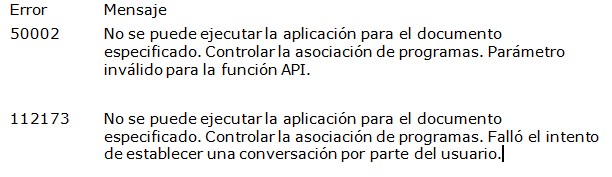
Mensaje de Error: No se puede ejecutar la aplicación para el documento especificado. Controlar la asociación de programas

(Error Message: Cannot start application for the specified document. Check your program associations)


Problema:

La integración con ProjectWise funcionaba correctamente, pero ahora no funciona con uno a mas de los productos de Microsoft Office.

  • Microsoft Excel
  • Microsoft Outlook
  • Microsoft PowerPoint
  • Microsoft Word


A veces se encuentran uno o mas de los siguientes mensajes:


Cuando se controlan las Asociaciones de Programas en ProjectWise no se pueden detectar problemas aparentes y no se han creado asociaciones de usuarios.

Pasos para la resolución del problema:

Abrir Word o Excel fuera de ProjectWise e ir al cuadro de diálogos de opciones (File > Options)
Seleccionar Add-Ins del menú de la izquierda
Seleccionar COM Add-ins del menú Manage y seleccionar Go

Verificar que el Add-In de ProjectWise está seleccionado y no ha sido deshabilitado.


Si ProjectWise iDesktop Integration no está seleccionado, seleccionarlo y presionar Ok para cerrar el cuadro de diálogos.
Si la selección no permanece, volver al menú Options y seleccionar Trust Center.
En la sección Add-Ins, asegurarse que los add-ins no estén deshabilitados.


Si no se pueden modificar los ajustes en este lugar, se deberá contactar al administrador de sistemas, ya que estos ajustes pueden estar administrados por ajustes de políticas de grupo. Si esto tampoco resuelve el problema, por favor contactar al Grupo de Soporte Técnico (TSG) de Bentley mediante un Service Ticket.


jueves, 27 de junio de 2013

Opción de Disponibilidad de Espacio en Disco en ProjectWise Storage

¿Alguna vez se preguntó cuánto espacio en disco tiene disponible en el ProjectWise Storage Area?

¿Sus usuarios constantemente se quedan sin espacio en disco?

La disponibilidad de Espacio en Disco y Estadísticas de ProjectWise Storage Area, en ProjectWise Explorer pueden ayudarlo a detectar qué está disponible.

Para determinar cuanto espacio en disco disponible tiene en ProjectWise Storage Area se debe realizar lo siguiente:

  1. Log in en ProjectWise Explorer
  2. Navegar hasta cualquier carpeta en el panel de la izquierda.
  3. Hacer click con el botón derecho en dicha carpeta.
  4. Seleccionar Properties > General Tab > Storage properties


Esto muestra el espacio asignado para Storage como así también otras estadísticas.
Se le presentará una pantalla que mostrará los siguientes items:

  • Espacio disponible para el usuario
  • Tamaño del volumen del usuario
  • Espacio disponible del volumen
  • Tamaño total del área de almacenamiento de archivos.


Todo usuario de ProjectWise puede ver esta información. No es sólo para Administradores.

Para obtener mas información en esta característica, ir a ProjectWise Explorer Help y ejecutar una búsqueda en storage properties.

Se obtendrá información bajo el título New Storage Area Disk Usage Information.


miércoles, 19 de junio de 2013

ProjectWise V8i (SELECTseries 4) Refresh

Versión 08.11.11.559, liberado el 2 de Abril de 2013

A continuación  una lista de las características principales entregadas con este release:

Mejoras en ProjectWise Explorer
  • Bentley DGN Navigator Control, para visualizar DGNs y i-models en ProjectWise Explorer
  • Soporte de ProjectWise Explorer en Citrix XenApp 6.5
  •  ‘Send To > Mail Recipient As Link’ ahora siempre crea un link URN
  • Nueva opción de ‘Include Engineering Component Access Rights’ en el cuadro de diálogos de Project > Participants, para prender o esconder/ocultar/ los ajustes de seguridad de componentes
  • Extensión Workflow Rules Engine (opción en el instalador de ProjectWise Explorer)
  • La herramienta ProjectWie Import/Export ahora se entrega con el instalador cliente.

Mejoras en la Integración

  • Se agregó soporte para:
o    Aplicaciones AutoCAD 2013
o    Aplicaciones Revit 2013
o    Microsoft Office 2012 de 64 bit(Word, Excel, Outlook, PowerPoint)
  • Integración avanzada para AutoCAD Civil 3D 2012 y 2013
  • Mejoras en la integración con AutoCAD
o    Nuevo botón para Habilitar/Deshabilitar la Integración
o    Integración completa de la variable DGNIMPORTMODE (ahora soporta todos los modos (=0, =1, =2) (AutoCAD 2012 y posterior)
  • Mejoras en la integración con Revit
o    Nuevo cuadro de diálogos Resolve Links, para corregir vínculos rotos antes que el documentos se abra en Revit.
  • Mejoras en la integración con Office
o    Nuevo botón para Habilitar/Deshabilitar la Integración en Office 2007 y 2010 (Word, Excel, PowerPoint, Project y Visio)

Mejoras en ProjectWise Administrator
  • Nuevo nodo Rules Engine de datasource, para importar reglas de flujos de trabajo personalizados
o    Entrega de reglas de fllujos de trabajo
o    Entrega de reglas de flujo de trabajo genéricas con Rules Engine Template (parte del Example Dataset entregado con la instalación de ProjectWise Administrator)
  • Archivos de ejemplo de Attribute Exchange para Microsoft Office 2003 actualizdos

Mejoras de Infraestructura
  • Soporte para Windows 8 y Windows Server 2012
  • Full Text Indexing soporta Windows Search Service en Windows Server 2012, y Microsoft Indexing Service en Windows Server 2008
  • Nueva opción en el dmskrnl.cfg (LogLicenseToWindodwsEventLog) que permite controlar si un mensaje informativo se envía o no al Windows event log cada ves que se renueva la licencia del servidor.

Cambio de Nombres
  • ProjectWise Dynamic Composition Server for PDF ahora es Bentley i-model Composition Server for PDF
  • ProjectWise Dynamic Composition Server for i-model (extensión del ProjectWise Automation Service) ahora es Bentley i-model Composition Server for i-model


Utilizando la herramienta BulkLoad

Cuando se desea importar una gran cantidad de documentos a ProjectWise, se puede utilizar la herramienta BulkLoad. Se puede acceder a esta herramienta seleccionando Inicio > Todos los Programas > Bentley > ProjectWise V8i (SELECTseries x) > Tool > User Tools. Se abre el cuadro de diálogos ProjectWise Tools. Hacer doble click sobre el ícono BulkLoad y log in en el datasource donde se desea cargar los datos.

El proceso de carga bulk loading involucra varios pasos:

  • Crear un archivo de BulkLoad
  • Procesar/Editar el archivo BulkLoad
  • Importar los documentos


La herramienta BulkLoad hace un scan de todo el sistema de archivos, crea un archivo ASCII que especifica todas las carpetas y archivos que se desean importar a ProjectWise. Una vez que el archivo de datos de BulkLoad existe, se puede procesar el archivo utilizando la herramienta Process BulkLoad File para importar los archivos y carpetas especificados.

Nota: La herramienta Process BulkLoad File aparece como parte del wizard de BulkLoad. El cuadro de diálogos Process BulkLoad File es una herramienta separada y se puede acceder en cualquier momento directamente desde el cuadro de diálogos ProjectWise Tools.

Para ver el original de este artículo: http://communities.bentley.com/products/projectwise/content_management/b/weblog/archive/2011/08/19/using-the-bulkload-tool.aspx

¿Está manteniendo Copias Locales de sus documentos?

En el Grupo de Soporte Técnico de ProjectWise se reciben muchas consultas  acerca de la lentitud de los archivos al abrirlos desde ProjectWise. Los que consultan creen que no debería ser tan lento ya que está prendida la opción “leave local copy on check in” en los ajustes del usuario.

Al mirar los ajustes del usuario se observa que efectivamente este ajuste está perdido, pero hay otros ajustes necesarios para que esta opción funcione correctamente. Por lo tanto no hay mejora en la performance.

Los ajustes mencionados están en el tab Settings del cuadro de diálogos User Properties. Se debe expandir la sección Document y buscar los siguientes ajustes:

  • Leave local copy on check in
  • Leave local copy on free
  • Use up to date copy on check out
  • Use up to date copy on copy out

Esto ajustes se utilizan para que los archivos persistan en las carpetas de trabajo y permitir utilizar estos archivos persistentes  en el computador cliente. Si se prende la opción “Leave local copy on check in”, cuando se hace check in de un archivo, no se borrará la copia local. Pero si no se prende la opción “Use up to date copy on check out” el archivo se copiará al computador local de todas maneras.

Se debe recordar que sólo los a archivos maestros se les hace check out, a los archivos de referencia se les hace copy out. Por lo tanto, si no se prende la opción “Leave local copy on free”, dichos archivos se borrarán. Aquí también se debe prender la opción “Use up to date copy on copy out”.

Estos ajustes tienen bajo impacto si se está trabajando en una red rápida o se abre un archivo sólo una vez. Sobre una red lenta, prender estos cuatro ajustes tendrán un impacto notable en el tiempo que se tarda en abrir un archivo por segunda vez.


¿Está interesado en la herramienta ProjectWise Import/Export?

El 8 de Agosto de 2012 se hizo un anuncio con respecto a la herramienta ProjectWise Import/Export Tool:

“La herramienta ProjectWise Import/Export ahora está disponible para todos los usuarios de ProjectWise”

A continuación hay algunos consejos acerca de utilizar la herramienta ProjectWise Import/Export.

Primero se debe asegurar de tener la versión correcta. La herramienta ProjectWise Import/Export está diseñada específicamente para ser utilizada con versiones específicas (o superiores) del ProjectWise Explorer. Si se está utilizando ProjectWise Explorer (SELECTseries 3) versión 08.11.09.122 se deberá instalar la versión 08.11.09.xx de la herramienta ProjectWise Import/Export.

Si se está utilizando ProjectWise Explorer (SELECTseries 4) versión 08.11.1.111 se deberá instalar la versión 08.11.11.11 de la herramienta ProjectWise Import/Export.

Tip: Cuando se descarga cualquier aplicación desde SELECTservices, la lista de dependencias muestra que versión de ProjectWise está soportada para la aplicación que se desea descargar.

Para utilizar la herramienta ProjectWise Import/Export se debe tener instalado MS Excel en el cliente. MS Excel no necesita estar integrado con ProjectWise, sólo disponible.

Luego de instalado se debe crear una plantilla de Excel específica para los datos de ProjectWise con los que se desea trabajar; la plantilla es específica al datasource y environment. El wizard para crear la plantilla está disponible desde el menú de Windows Program Files.

Se le han agregando algunos ítems en ProjectWise Explorer luego de la instalación y su utilización es bastante directa.

La clave para el éxito de la herramienta ProjectWise Import/Export es tener disponible la plantilla correcta. Nunca se debe copiar y/o reutilizar planillas creadas con la herramienta Import/Export para otros archivos o datasources.